Pedir ayuda e informar de un problema
¿Algo no funciona, está mal o te bloquea? Tienes tres formas de llegar a nosotros, y el soporte está abierto en todos los planes:
- Pregunta a la documentación con Ayuda, en la barra superior del dashboard. Es lo más rápido si la respuesta está en estos docs.
- Informa de un problema desde el dashboard. Se convierte en un caso de soporte que puedes seguir.
- Escríbenos un email, si no puedes entrar en el dashboard.
1. Pregunta a la documentación
Ayuda, en la barra superior, abre un chat que responde a preguntas de cómo se usa Clione.
- Responde solo a partir de esta documentación, y cada respuesta enseña sus Fuentes. Sigue una para leer la página entera.
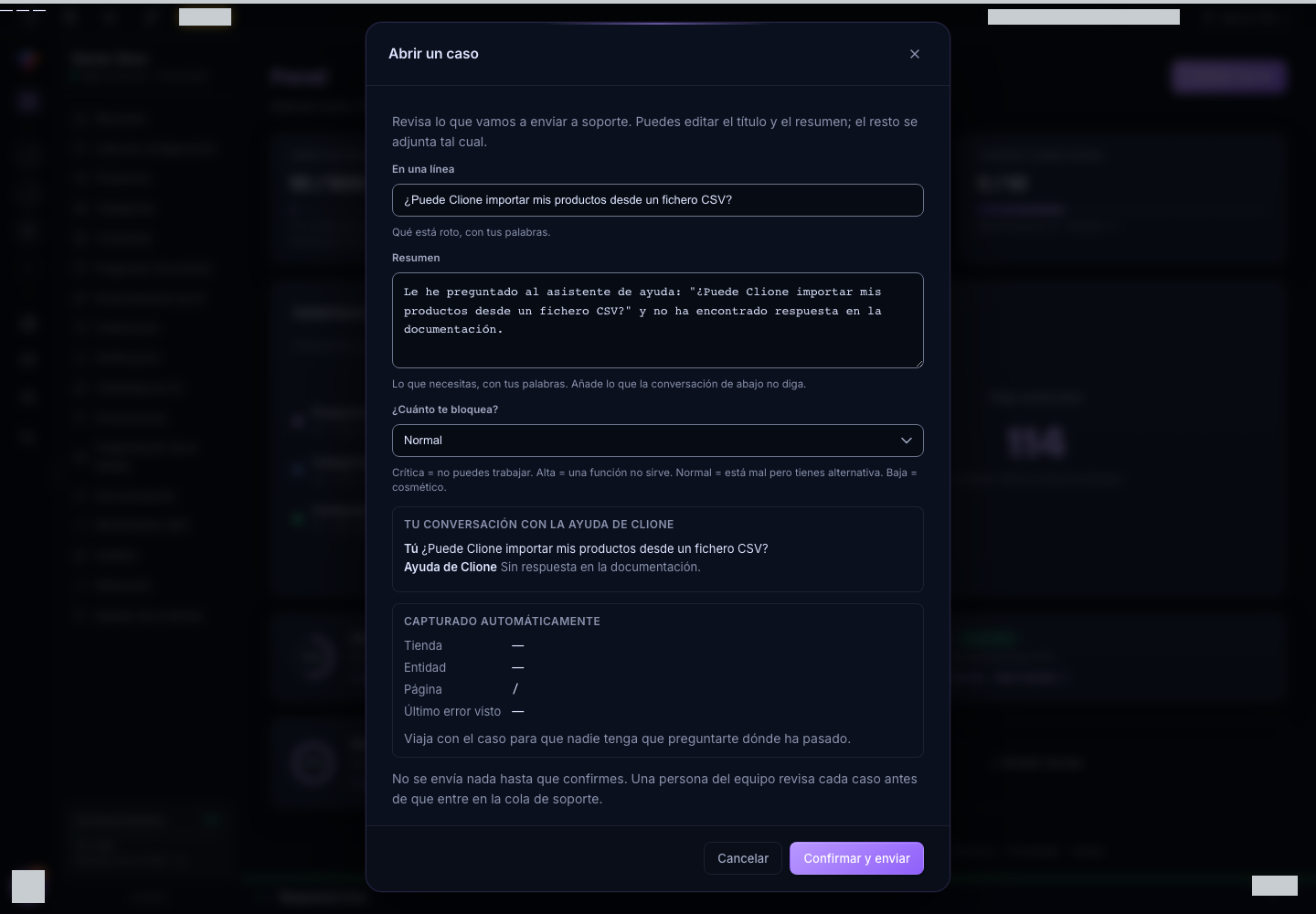
- Cuando la documentación no cubre tu pregunta, lo dice ("No lo sé…") en vez de adivinar, y te ofrece Abrir un caso. El formulario del caso se abre con tu pregunta ya escrita.
- Las preguntas no gastan tus créditos de enriquecimiento. Si haces muchas preguntas en poco tiempo, te pide que esperes unos minutos.
Captura pendiente: Una respuesta de Ayuda con sus Fuentes (aún no se ha capturado)
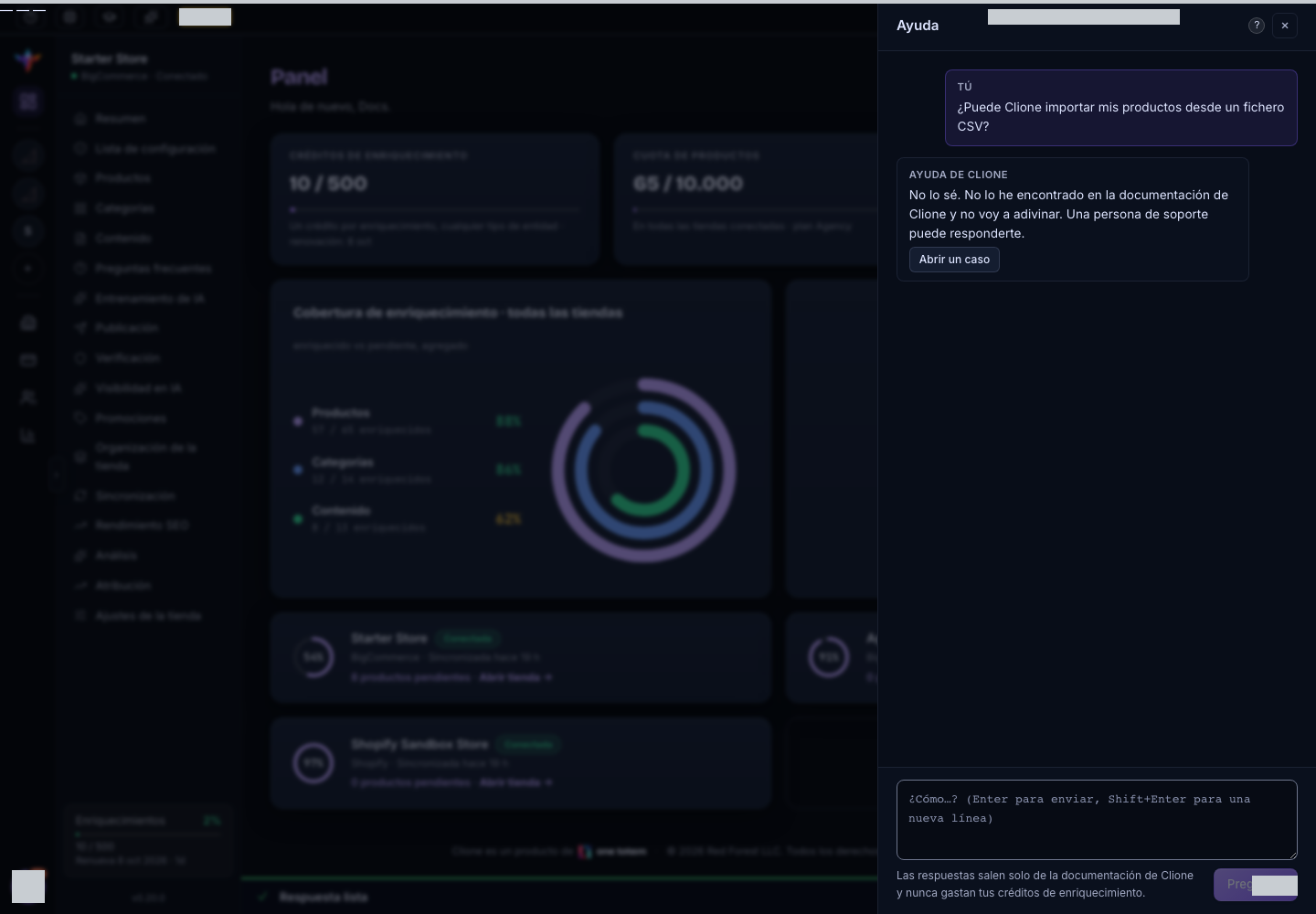
No mira los datos de tu tienda. Para preguntas sobre tu propio catálogo, usa Pregunta a tus datos en la tienda.
2. Informa de un problema desde el dashboard
Dónde informar
- El salvavidas de la barra superior: Informar de un problema. Está en todas las páginas.
- Informar en un mensaje de error, cuando el dashboard muestra uno.
- Informar de este error en la pantalla de error, si una página no carga.
- Abrir un caso en el chat de Ayuda, cuando no tiene respuesta.
Qué te pide el formulario
- En una línea: un título corto.
- Qué pasa: lo que ves.
- Qué esperabas que pasara: opcional, pero ayuda.
- ¿Cuánto te bloquea?: Crítica, no puedes trabajar. Alta, una función no se puede usar. Normal, está mal pero hay forma de esquivarlo. Baja, es estético.
No hace falta que expliques dónde estabas. En Capturado automáticamente el formulario te enseña lo que adjunta por ti: la tienda, el producto, la categoría o la página que tenías abierta, la página del dashboard y el último error que te mostró el dashboard. Puedes dejar fuera ese error si no tiene nada que ver.
Los reportes son solo texto; todavía no se aceptan adjuntos.
3. Escríbenos si no puedes entrar
¿Te has quedado fuera de tu cuenta o el dashboard no carga? Escribe al buzón de soporte de Clione, help@clione.ai. Esta documentación también pide iniciar sesión en Clione, así que guarda la dirección de soporte donde la encuentres.
Un email que llega a nuestro buzón de soporte se registra como un reporte, igual que uno del dashboard, y pasa por la misma revisión. Con algunas diferencias:
- No se captura nada automáticamente. El email no lleva tienda, página ni error. Dinos qué tienda, qué estabas haciendo y qué viste.
- Los adjuntos se descartan sin abrirlos. Cuéntanos lo que enseñaría la captura.
- El asunto pasa a ser el título del caso, y el cuerpo, lo que pasa.
- Escribe desde el email con el que entras en Clione. El reporte se vincula solo a tu organización únicamente si esa dirección es de una cuenta de Clione que está en una sola organización. Si no, el reporte le llega al equipo sin tu organización, y el caso en el que se convierte no aparece en tu página de Casos de soporte.
Qué pasa después
- En revisión. Una persona del equipo lee cada reporte, venga del dashboard o por email, antes de que se convierta en un caso. Justo después de enviarlo, un reporte del dashboard aparece en En revisión en tu página de Casos de soporte, pero solo hasta que se le pasa una comprobación automática, en unos 30 segundos. Desde ahí hasta que el equipo lo acepta, no aparece en esa página.
- El caso está abierto. Cuando se acepta, aparece en Casos de soporte, en el menú de tu cuenta, con su estado y la conversación.
| Estado | Qué significa |
|---|---|
| Abierto | El caso existe y espera al equipo. |
| Visto | Alguien del equipo lo tiene. |
| Esperando al cliente | Necesitamos algo de ti. Responde en el caso. |
| Resuelto, pendiente de confirmación | Creemos que está arreglado. Compruébalo y confírmalo o responde. |
| Cerrado | Has confirmado que está resuelto. |
Cualquiera de tu organización puede ver sus casos y responder. Si respondes a un caso que espera por ti, o a uno marcado como resuelto, vuelve al equipo.
Cuando una persona del equipo responde, quien abrió el caso suele recibir un email. El equipo lo decide en cada respuesta, y a nadie más de tu organización le llega. Los cambios de estado no mandan email: míralos en Casos de soporte.
Un caso solo se cierra cuando tú lo confirmas
Que lo arreglemos nosotros no cierra tu caso. Cuando llega a Resuelto, pendiente de confirmación, comprueba que te funciona y haz clic en Confirmar que está resuelto. El caso se cierra con tu nombre como la persona que lo confirmó.
Si no está arreglado, responde en el caso. Si el problema vuelve después de cerrar el caso, informa de él otra vez.